鬼武者 PC版がクラッシュする人向け:対処法とパフォーマンスまとめ
Onimusha: Way of the Sword が多くのPCでクラッシュしています。Capcomの公式トラブルシュート一覧、プレイヤー報告、そしてまだ解決策がない点を整理します。
このガイドは英語版を翻訳したものです。事実関係とソースは変更していません。 英語原文を読む .
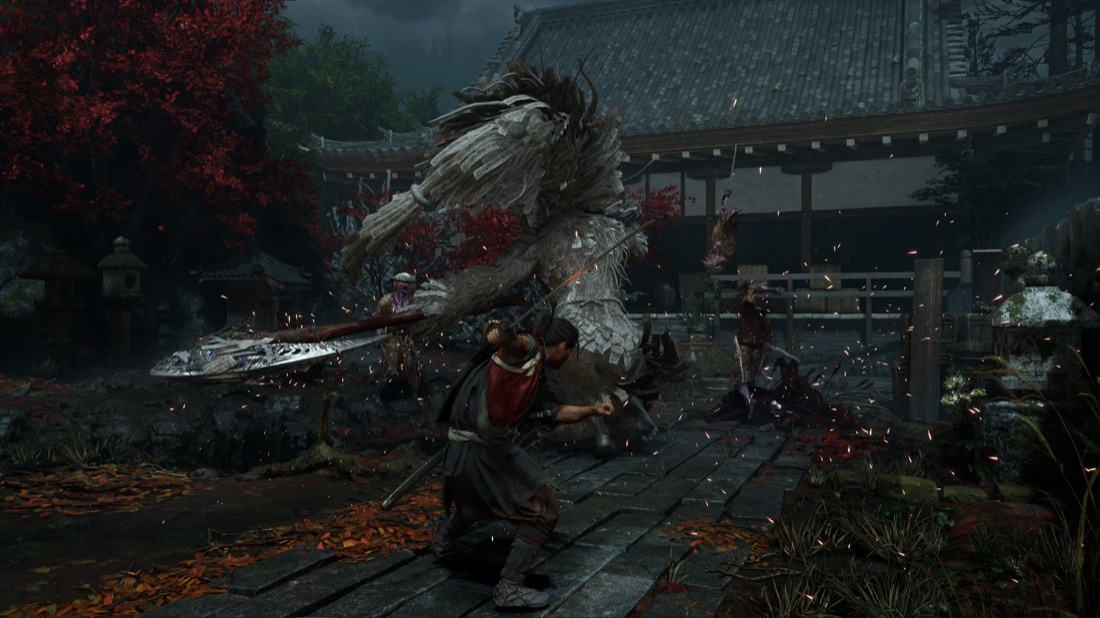
画像: Capcom
Onimusha: Way of the Sword でPCがクラッシュするなら、まずはCapcom公式の17項目トラブルシュート一覧を順番に試してください。 これはゲームの Steam 掲示板に固定されているもので、Capcomが公開している唯一の公式案内です。続く正直な事実として、2026年9月9日時点ではPC版パッチもCapcomからのETAもありません。 発売から5日が経っても、そのスレッドでは万人共通の解決策は確認されておらず、いろいろ試してもなおクラッシュするという報告も残っています。
Capcom が公式に認めている内容
Capcom Customer Service Center は、ゲームの Steam ハブに固定された 「Official Onimusha: Way of the Sword Troubleshooting & Issue Reporting Thread」 を運用しており、発売前後に投稿されたこのスレッドにはおよそ100件の返信があります。そこで扱われている問題分類を見ると、Capcom が何を把握しているのかがわかります。
- プレイ中のクラッシュ
- 終了時のクラッシュ
- フレームレートの不安定化
- シェーダー最適化の遅延
- ブラックスクリーン / 起動失敗
- カットシーンの動画再生問題
終了時のクラッシュが独立した分類として挙げられているのは重要です。推奨スペックを大きく上回るPCでも、同じ症状を訴えるプレイヤーがいるためです。
この投稿に ない のは、今後のパッチに関する説明です。9月9日時点でゲームの Steam ニュースフィードを確認すると、直近のCapcom告知は100万本突破の投稿、ローンチ投稿、発売告知の3つでした。アップデートやホットフィックスの投稿は存在しません。
Capcom のトラブルシュート手順、効果が出やすい順
| 手順 | 対象 |
|---|---|
| ゲームと Steam のフォルダをウイルス対策ソフト / ファイアウォールの除外対象に追加する | セキュリティソフトの誤検知。Capcomの案内では、起動失敗やフレームレート低下の原因として頻出とされています |
| GPUドライバを NVIDIA 596.49+ または AMD 26.5.1+ に更新する | ドライバ起因のクラッシュ |
インストールフォルダ内の shader.cache と shader.cache2 を削除する | シェーダーのコンパイル問題や引っかかり |
Steam.exe とゲーム実行ファイルを管理者として実行する | 権限関連の起動失敗 |
| Microsoft Media Feature Pack をインストールする | とくにカットシーン再生の失敗 |
| ドライバ設定をリセットし、デュアルGPU搭載ノートPCでは内蔵GPUを無効化する | 誤ったアダプタで描画しているノートPC |
| Steam でゲームファイルの整合性を確認する | インストール破損 |
| どちらの実行ファイルでも互換モードを無効にする | 起動失敗 |
| Windows の電源プランを高パフォーマンスにする | フレームレートの不安定化 |
| 画面モード、解像度、VSync、HDR を調整し、プリセットを Low に下げる | 表示モードや負荷に起因するクラッシュ |
| バックグラウンドアプリを終了し、冷却を確認し、最新の DirectX End-User Runtime を入れる | 全般的な安定性 |
Capcom が明示しているウイルス対策ソフトの除外対象は、C:\Program Files (x86)\Steam\steamapps\common\OnimushaWotS, C:\Program Files (x86)\Steam, C:\Users\%USERNAME%\AppData\Local\Steam です。
Capcom は、まず最低動作要件を満たしているかの確認を求めています。公開されている必要条件はすべてアップスケーリングを前提としており、SSDが必須です。ネイティブ解像度の数値はどこにも公開されていないため、「推奨を満たしている」マシンでも、DLSS か FSR を有効にした状態で満たしていることになります。
プレイヤー報告と、その信頼性
以下はすべて Steam Community フォーラムでのプレイヤー報告 です。あくまで各自の環境についての証言であり、ゲームの挙動として確認されたものではありません。Capcomもこれらを承認していません。
とはいえ、その規模は本物です。「Constant crashing」 は Steam ハブ内で最も大きい技術系スレッドで、9月9日時点では 119 件のコメントがあり、Steam の討論検索で “crash” を調べると 43ページにわたって429件 が表示されます。別スレッドには「Absolutely CONSTANT Crashes on Systems Way Above Required Specs」というタイトルもあります(コメント15件)。
メインスレッドで報告されている具体的な傾向は次のとおりです。
- クラッシュレポーターが出る前に 黒画面のまま起動時に落ちる(9月5日報告)
- 約 4.5時間 までは問題なく、その後は 10〜60秒ごと にクラッシュが再発する
- 水辺、具体的には Kyoto マップの橋付近 と、第4ボス付近でクラッシュが集中する
同じ報告者たちが試して効果がなかった対策は、FPSを120/90/60に制限する、ファイル整合性確認、ReFramework の再インストール、ゲーム側とドライバ側の両方で DLSS を無効化、などです。
そのスレッド内で万人共通の確定解決策は確認されていません。 一方で、同じ議論の別投稿には 7〜12時間遊んでもクラッシュしないという報告もあり、これは全員が踏む不具合というより、特定のハードウェアやドライバの組み合わせに起因する問題を示しています。
出回っている「相性の悪いハードウェア一覧」は鵜呑みにしないでください。同じスレッドで、ある投稿者は AMD システムを、別の投稿者は Intel CPU を原因視していますが、RTX 5080 と 7800X3D、ドライバ 595.79 のユーザーが一切クラッシュしないという報告もあります。互いに打ち消し合う単発の証言で、ハードを買い替えたり返品したりしないでください。
理解しておくべき食い違い
公開されているPCパフォーマンス分析では、この移植版はシェーダーコンパイル由来のカクつきもなく、良好に動作すると評価されています。一方で Steam ハブには何百件ものクラッシュ報告があります。どちらも同時に成立します。 あるクリーンな構成でのベンチマークは、別のマシンでのドライバ相性問題を否定しません。にもかかわらず、片方だけを採ってもう片方を無視するガイドは、誤解を招きます。
移動時のカクつきと Eastern Kyoto の拠点
測定結果として目立つのは Eastern Kyoto です。Steam Deck HQ は、この拠点で CPUスパイクが発生し、カクつきとバッテリー消費増加を招く と報告しています。具体的には、一般エリアでは 13〜14 W だった消費電力が、拠点内では 13〜20 W に上昇します。これは Deck のデータですが、デスクトップ版で語られている移動時カクつきの報告とも一致しており、ゲーム全体ではなく特定エリアに問題が集中していることを示しています。
Steam Deck: 30 FPS で Playable、最適化はしないほうがいい
Steam Deck HQ はこのゲームを Playable と評価しており、ProtonDB では Gold です。 推奨設定はかなりシンプルで、FPS を 30 に固定、グラフィック設定はデフォルト、スケーリングフィルターは Linear、Proton の強制指定なし、TDP制限なし、GPUクロック変更なし、となっています。レビューではカスタム調整は明確に勧められておらず、「わずかな改善しか得られず、安定性を損なう」とされています。この設定での実測は、概ね安定した 30 FPS、65〜75 °C、そして バッテリー駆動 2.5〜3時間 でした。Deck での固定 60 FPS は確認できた証拠がないため、このゲーム向けの「Steam Deck 60fps settings」系ガイドは疑ってかかってください。
すぐには試さないほうがいい修正
AppData\Local\CAPCOM\OnimushaWOTS 配下の config.ini で PreCompileShaders を 0 から 1 に変える という編集が、シェーダー由来のカクつき対策として広まっています。ただし、このファイル、キー、パスが実在することは確認できませんでした。 確認したソースのどれにも記載はありません。Capcom の公式なシェーダー対策は別物で、インストールフォルダ内の shader.cache と shader.cache2 を削除することです。PreCompileShaders は未検証のコミュニティ案として扱い、まずはCapcomの手順を試してください。
クラッシュを Capcom に報告する方法
上記で解決しないなら、これが最も有益な行動です。ゲームはクラッシュレポートを以下に保存します。
C:\Program Files (x86)\Steam\steamapps\common\OnimushaWotS\CrashReport
タイムスタンプ付きの .zip ファイルです。Capcom公式のトラブルシュートスレッドに投稿する際は、該当ファイルを添付してください。クラッシュダンプ付きの報告は、そうでないものよりずっと価値があります。
セーブを守るために知っておくべきクラッシュの副作用
不適切な場所でのクラッシュは、セーブデータを失う可能性があります。9月8日にSteamプレイヤー2人が報告したところによると、Okuni’s Kabuki Dance の最中に、Musashi が船で島へ向かう場面でクラッシュするか、その場で死亡して島の Spirit Mirror を起動できないと、再出現先が本島になり、船も戻る手段もなくなるとのことです。1人はそのセーブで約24時間進めており、手元に残っていたのは2日前の手動セーブだけでした。もう1人は同じスレッドへの返信で、手動セーブすらない同じ状況を説明しています。これらはプレイヤー報告であり、Capcom確認済みのバグではありません。回避策の投稿もありません。予防は無料です。船に乗る前に手動セーブし、上陸したらすぐ Spirit Mirror を起動してください。
Denuvo とベンチマークツール
Steam ストアページには、第三者DRMとして次の文言がそのまま記載されています。“Incorporates 3rd-party DRM: Denuvo Anti-tamper — 5 different PC within a day machine activation limit”。さらに、必須のサードパーティEULAもあります。Capcom のトラブルシュート一覧には Denuvo を原因とするクラッシュは一切挙げられておらず、確認できたソースでも両者の関連は見つかりませんでした。
購入前に試すなら、2026年7月14日に Steam と Epic Games Store で配信された Capcom の無料 Onimusha: Way of the Sword Benchmark でマシンをテストできます。必要な空き容量は 18 GB、平均FPSと 1% Low FPS を表示し、Capcom 独自の判定基準でスコアを付けます。Excellent 25000+、Good 20000–24999、Playable 11000–19999、setting changes recommended 7000–10999、setting changes required 5000–6999、insufficient 0–4999 です。
注意点は2つあります。Capcom は明確に “There is no guarantee of performance parity between the Onimusha: Way of the Sword Benchmark and the base game, Onimusha: Way of the Sword.” と述べており、良いスコアが安定動作を保証するわけではありません。さらに、Capcom の案内と実際の Steam ページでは入手方法の説明が食い違っています。Capcom のベンチマークページでは Steam の商品ページで “Download” または “Get” をクリックすると書かれていますが、Steam 側ではリクエストアクセスのブロックとして表示されます。この矛盾は未解決です。1クリックで落とせると思い込まず、実際のストアページを確認してください。
数字の見方
クラッシュ報告は大きな声で目立ちますが、それが全体ではありません。9月9日時点の Steam の総合レビュー集計は Very Positive — 9,957 positive against 1,279 negative from 11,236 reviews (88.6%) で、直近の英語レビューではさらに高い 93.6% です。大半の購入者は満足しています。もしあなたがそうでないなら、Capcom の一覧が最善の手がかりであり、クラッシュレポートフォルダは今後のパッチであなたのケースが拾われやすくなるための手段です。
よくある質問
なぜ Onimusha: Way of the Sword はPCでクラッシュし続けるの?
原因が1つに特定されているわけではありません。Capcom自身のトラブルシュートスレッドでは、プレイ中のクラッシュと終了時のクラッシュが既知の問題として挙げられており、推奨手順にはウイルス対策ソフトの干渉、古いGPUドライバ、壊れたシェーダーキャッシュ、デュアルGPU搭載ノートPCなどが含まれています。同じスレッドの別の投稿では7〜12時間プレイしても一切落ちないという報告もあり、誰にでも起きる欠陥というより、特定のハードウェアやドライバとの相性問題を示しています。
Capcom は Onimusha のPCクラッシュを修正した?
いいえ。2026年9月9日現在、発売から5日後ですが、ゲームの Steam ニュースフィードには発売後パッチの告知は見当たらず、Capcomのトラブルシュート投稿にも今後のパッチやETAに関する記載はありません。
Onimusha のクラッシュ対策に config.ini の PreCompileShaders を編集してもいい?
その編集はコミュニティ投稿で広まっていますが、検証済みではなく、Capcomが推奨している方法でもありません。Capcomの公式手順は、ゲームのインストールフォルダから shader.cache と shader.cache2 を削除するというもので、場所も内容も別の対処です。まずはCapcomの手順を試してください。
Onimusha: Way of the Sword は Steam Deck で動く?
はい。Steam Deck HQ は Playable 判定で、ProtonDB では Gold です。デフォルト設定と 30 FPS 制限なら、概ね安定した 30 FPS を維持します。Eastern Kyoto の拠点でカクつきが発生します。
Onimusha: Way of the Sword に Denuvo はある?
はい。Steamストアページには、Denuvo Anti-tamper のサードパーティ DRM 表記があり、1日あたり5台までのマシン認証制限と、必須のサードパーティEULAが付いています。