Onimusha PC plante : solutions et guide des performances
Onimusha: Way of the Sword plante sur beaucoup de PC. La liste officielle de dépannage de Capcom, les retours des joueurs et ce qui n’a toujours pas de solution.
Ce guide a été traduit depuis notre version originale en anglais. Les faits et les sources n'ont pas changé. Lire la version anglaise originale .
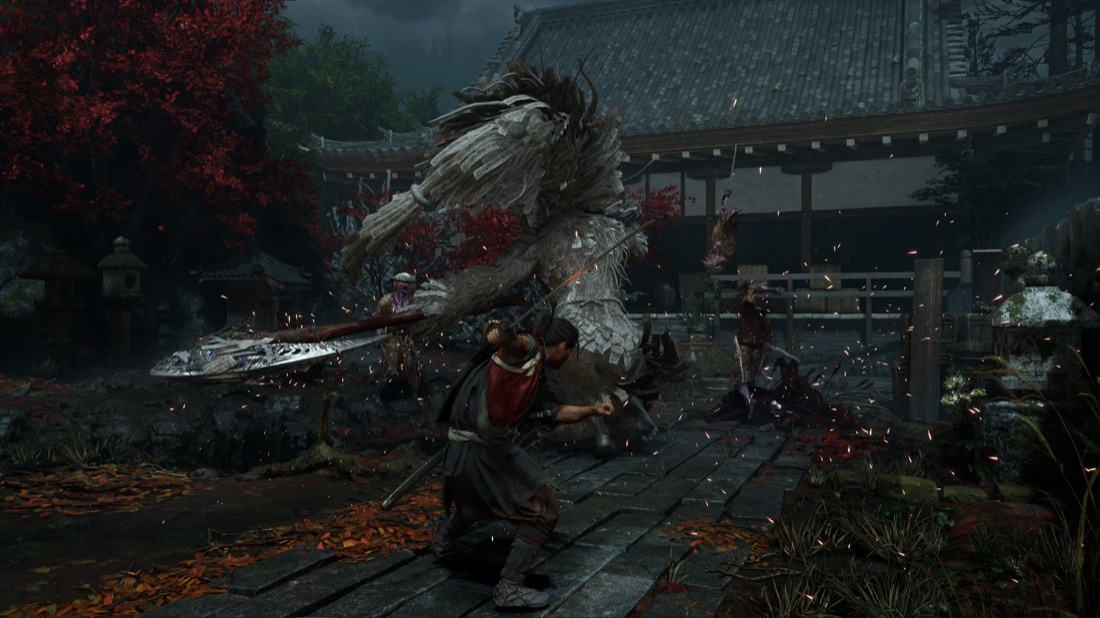
Image : Capcom
Si Onimusha: Way of the Sword plante sur votre PC, commencez par suivre la liste de dépannage officielle de Capcom en 17 étapes — elle est épinglée sur le hub de discussion Steam du jeu, et c’est la seule aide officielle publiée par Capcom. La seconde moitié, plus honnête, de la réponse : il n’y a ni patch PC ni ETA de Capcom au 9 septembre 2026, cinq jours après la sortie, et aucune solution universelle n’a été confirmée dans ce fil — certains joueurs plantent encore après avoir tout essayé.
Ce que Capcom a officiellement reconnu
Le Capcom Customer Service Center gère un fil épinglé “Official Onimusha: Way of the Sword Troubleshooting & Issue Reporting Thread” sur le hub Steam du jeu, publié autour de la sortie et comptant environ 100 réponses. Les catégories de problèmes qu’il traite montrent ce que Capcom sait être en cours :
- Crashes pendant le gameplay
- Crashes à la fermeture
- Instabilité du framerate
- Retards d’optimisation des shaders
- Écran noir / échec au lancement
- Problèmes de lecture des cinématiques
Le fait que les crashes à la fermeture soient cités comme une catégorie à part est important : c’est l’un des griefs précis remontés par des joueurs sur du matériel bien au-dessus de la configuration recommandée.
Ce que le message ne contient pas, c’est une annonce de patch à venir. Vérifié face au fil d’actualités Steam du jeu le 9 septembre, les annonces Capcom les plus récentes sont le message sur le million de ventes, le billet de lancement et la note de sortie. Aucune mise à jour ni aucun hotfix n’a été publié.
Les étapes de dépannage de Capcom, classées par probabilité d’efficacité
| Étape | Ce que cela cible |
|---|---|
| Ajouter les dossiers du jeu et de Steam aux exclusions de l’antivirus/pare-feu | Faux positifs des logiciels de sécurité, que les propres conseils de Capcom désignent comme une cause fréquente d’échecs au lancement et de baisses de framerate |
| Mettre à jour les pilotes GPU vers NVIDIA 596.49+ ou AMD 26.5.1+ | Crashes liés au pilote |
Supprimer shader.cache et shader.cache2 du dossier d’installation | Problèmes de compilation des shaders et micro-saccades |
Exécuter Steam.exe et l’exécutable du jeu en tant qu’administrateur | Échecs au lancement liés aux autorisations |
| Installer le Microsoft Media Feature Pack | Échecs de lecture des cinématiques |
| Réinitialiser les paramètres du pilote ; désactiver le GPU intégré sur les portables à double GPU | Portables qui utilisent le mauvais adaptateur pour le rendu |
| Vérifier les fichiers du jeu via Steam | Installation corrompue |
| Désactiver le mode de compatibilité sur les deux exécutables | Échecs au lancement |
| Régler le mode d’alimentation Windows sur Performances élevées | Instabilité du framerate |
| Ajuster le mode d’affichage, la résolution, la VSync et le HDR ; passer le préréglage sur Faible | Crashes liés au mode d’affichage et à la charge |
| Fermer les applis en arrière-plan ; vérifier le refroidissement ; installer la dernière version du DirectX End-User Runtime | Stabilité générale |
Les exclusions antivirus citées explicitement par Capcom sont C:\Program Files (x86)\Steam\steamapps\common\OnimushaWotS, C:\Program Files (x86)\Steam, et C:\Users\%USERNAME%\AppData\Local\Steam.
Capcom demande aux joueurs de vérifier d’abord qu’ils respectent la configuration minimale. Chaque palier de configuration publié part du principe qu’un upscaling est utilisé et exige un SSD — aucun chiffre de résolution native n’est publié, donc une machine qui “atteint la recommandée” le fait avec DLSS ou FSR activé.
Ce que rapportent les joueurs — et ce que valent ces retours
Tout ce qui suit est rapporté par des joueurs sur les forums Steam Community — des individus décrivant leur propre machine. Ce n’est pas un comportement confirmé du jeu, et Capcom n’a rien entériné de tout cela.
L’ampleur du phénomène est bien réelle, cela dit. “Constant crashing” est le plus gros fil technique du hub Steam, avec 119 commentaires au 9 septembre, et une recherche Steam sur “crash” renvoie 429 entrées réparties sur 43 pages. Un deuxième fil s’intitule “Absolutely CONSTANT Crashes on Systems Way Above Required Specs” (15 commentaires).
Les schémas précis décrits par les signalements du fil principal :
- Crashes au lancement avec un écran noir avant même l’apparition du rapporteur de crash (signalé le 5 septembre)
- Crashes qui ne commencent qu’après environ 4,5 heures de jeu, puis reviennent toutes les 10 à 60 secondes
- Crashes regroupés près de l’eau — plus précisément d’un pont sur la carte Kyoto — et près du quatrième boss
Les correctifs testés par ces mêmes joueurs qui n’ont pas marché : plafonner les FPS à 120, 90 et 60 ; vérifier l’intégrité des fichiers ; réinstaller ReFramework ; et désactiver le DLSS à la fois dans le jeu et dans les pilotes.
Aucune solution universelle confirmée n’apparaît dans ce fil. D’autres participants au même discussion indiquent jouer 7 à 12 heures sans le moindre crash, ce qui oriente davantage vers une interaction matériel/pilote que vers un défaut que tous les joueurs rencontreront.
Méfiez-vous des listes de “mauvais matériels connus” qui circulent. Dans le même fil, un participant accuse les systèmes AMD, un autre les CPU Intel, et un utilisateur sur un RTX 5080 avec un 7800X3D sur le pilote 595.79 n’a aucun crash. Des anecdotes isolées qui s’annulent entre elles — n’achetez pas et ne retournez pas du matériel sur leur seule base.
Le point de conflit qu’il faut comprendre
Les analyses de performances PC publiées décrivent ce port comme performant, sans stutter lié à la compilation des shaders. Le hub Steam affiche des centaines de signalements de crash. Les deux peuvent être vrais en même temps — un benchmark sur une configuration propre ne dit rien d’une interaction de pilote sur une autre machine — et tout guide qui choisit un camp en faisant comme si l’autre n’existait pas vous induit en erreur.
Les saccades de déplacement et le hub Eastern Kyoto
Le seul emplacement qui ressort dans les tests mesurés est Eastern Kyoto. Steam Deck HQ a constaté que ce hub provoque des pics CPU qui entraînent des saccades et une hausse de la consommation de batterie à cet endroit précis — la consommation grimpe de 13–14 W dans les zones générales à 13–20 W dans le hub. Ce sont des données Deck, mais elles corroborent les plaintes de traversal stutter décrites par les joueurs sur PC, et les localisent à une seule zone plutôt qu’au jeu entier.
Steam Deck : jouable à 30 FPS, et ne bidouillez pas
Steam Deck HQ classe le jeu comme jouable, et il est Gold sur ProtonDB. Leur configuration recommandée est volontairement simple : limite à 30 FPS, réglages graphiques par défaut, filtre de mise à l’échelle linéaire, aucune version Proton forcée, aucune limite de TDP, aucun changement de fréquence GPU. Le testeur conseille explicitement d’éviter les ajustements — les réglages personnalisés “apportent peu d’amélioration et réduisent la stabilité.” Mesuré sur cette base : un 30 FPS plutôt stable, 65–75 °C, et 2.5 à 3 hours de battery. Un 60 FPS verrouillé sur Deck n’est appuyé par aucune preuve vérifiable, donc prenez avec beaucoup de prudence tout guide de “Steam Deck 60fps settings” pour ce jeu.
Le correctif que vous devez mettre de côté
Une modification de config.ini qui change PreCompileShaders de 0 à 1, sous AppData\Local\CAPCOM\OnimushaWOTS, circule largement comme correctif des saccades de shaders. Nous n’avons pas pu vérifier que ce fichier, cette clé ou ce chemin existent — aucune source consultée ne le documente. Le correctif officiel de Capcom pour les shaders est différent : supprimer shader.cache et shader.cache2 du dossier d’installation. Considérez PreCompileShaders comme une suggestion communautaire non vérifiée et essayez d’abord la méthode de Capcom.
Comment signaler votre crash à Capcom, concrètement
Si rien de tout cela ne fonctionne, c’est ce que vous pouvez faire de plus utile. Le jeu écrit les rapports de crash ici :
C:\Program Files (x86)\Steam\steamapps\common\OnimushaWotS\CrashReport
Ce sont des fichiers .zip horodatés. Joignez le bon fichier lorsque vous publiez dans le fil de dépannage officiel de Capcom — un rapport avec dump de crash vaut bien plus qu’un rapport sans.
Une conséquence des crashes à éviter
Un crash au mauvais endroit peut vous faire perdre votre sauvegarde. Deux joueurs Steam ont signalé le 8 septembre que pendant Okuni’s Kabuki Dance, qui emmène Musashi en bateau vers une île, un crash ou une mort à cet endroit avant d’activer le Spirit Mirror de l’île vous réapparaît sur l’île principale sans bateau et sans possibilité de retour. L’un était à environ 24 heures dans cette sauvegarde, avec seulement une sauvegarde manuelle vieille de deux jours comme solution de secours ; un autre joueur répondant dans le même fil a décrit la même situation sans aucune sauvegarde manuelle. Ce sont des retours de joueurs, pas un bug confirmé par Capcom, et aucun contournement n’a été publié. La prévention ne coûte rien : faites une sauvegarde manuelle avant de monter dans le bateau, et activez le Spirit Mirror dès votre arrivée.
Denuvo et l’outil de benchmark
La page du store Steam affiche un avertissement DRM tiers, mot pour mot : “Incorporates 3rd-party DRM: Denuvo Anti-tamper — 5 different PC within a day machine activation limit”, ainsi qu’un EULA tiers obligatoire. Rien dans la liste de dépannage de Capcom n’attribue les crashes à Denuvo, et aucune source consultée ne relie les deux.
Avant d’acheter, vous pouvez tester votre machine avec le benchmark gratuit Onimusha: Way of the Sword Benchmark de Capcom, sorti le 14 juillet 2026 sur Steam et l’Epic Games Store. Il nécessite 18 GB d’espace libre, affiche le FPS moyen et le 1% Low FPS, et classe votre système selon les propres paliers de Capcom : Excellent 25000+, Good 20000–24999, Playable 11000–19999, setting changes recommended 7000–10999, setting changes required 5000–6999, insufficient 0–4999.
Deux réserves. Capcom indique clairement qu’“There is no guarantee of performance parity between the Onimusha: Way of the Sword Benchmark and the base game, Onimusha: Way of the Sword.” — un bon score ne garantit pas un jeu stable. Et les instructions de Capcom et la page Steam en direct ne sont pas d’accord sur la manière de l’obtenir : la page benchmark de Capcom dit de cliquer sur “Download” ou “Get” sur la page produit Steam, tandis que la page Steam l’affiche comme un bloc de demande d’accès. Ce conflit n’est pas résolu — vérifiez la page du store en direct plutôt que de supposer un téléchargement en un clic.
Mise en perspective des chiffres
Les fils sur les crashes sont bruyants, mais ils ne racontent pas toute l’histoire. Le résumé des avis Steam toutes périodes confondues au 9 septembre affiche Very Positive — 9,957 positive contre 1,279 negative sur 11,236 reviews (88.6%), avec des avis anglais récents encore plus élevés à 93.6%. La majorité des acheteurs en sont satisfaits. Si vous n’en faites pas partie, la liste de Capcom est votre meilleur recours, et le dossier des rapports de crash est la façon de maximiser les chances qu’un futur patch traite aussi votre cas.
Questions fréquentes
Pourquoi Onimusha: Way of the Sword plante-t-il sans cesse sur PC ?
Il n’existe pas de cause unique confirmée. Le fil de dépannage officiel de Capcom répertorie les crashes en cours de partie et à la fermeture parmi les problèmes connus, et ses recommandations pointent vers des interférences d’antivirus, des pilotes GPU obsolètes, des caches de shaders corrompus et les portables à double GPU. D’autres participants aux mêmes fils indiquent avoir joué 7 à 12 heures sans aucun crash, ce qui laisse penser à une interaction matérielle ou liée aux pilotes plutôt qu’à un défaut que tout le monde rencontre.
Capcom a-t-il corrigé les crashes PC d’Onimusha ?
Non. Au 9 septembre 2026 — cinq jours après la sortie — aucun patch post-lancement n’apparaît dans le fil d’actualités Steam du jeu, et le message de dépannage de Capcom ne contient aucune annonce de patch à venir ni d’ETA.
Dois-je modifier PreCompileShaders dans config.ini pour corriger les crashes d’Onimusha ?
Ce réglage circule dans les publications de la communauté, mais il n’est pas vérifié et ne correspond pas à ce que Capcom recommande. L’étape officielle de Capcom consiste à supprimer shader.cache et shader.cache2 du dossier d’installation du jeu, ce qui est une autre solution à un autre emplacement. Essayez d’abord la méthode de Capcom.
Onimusha: Way of the Sword fonctionne-t-il sur Steam Deck ?
Oui. Steam Deck HQ le classe comme jouable et il est Gold sur ProtonDB, avec un 30 FPS plutôt stable sur les réglages par défaut et une limite à 30 FPS. C’est dans le hub Eastern Kyoto qu’il saccade.
Onimusha: Way of the Sword utilise-t-il Denuvo ?
Oui. La page du store Steam affiche un avertissement DRM tiers pour Denuvo Anti-tamper avec une limite d’activation de cinq machines par jour, ainsi qu’un EULA tiers obligatoire.